Domain 0177.de kaufen?
Wir ziehen mit dem Projekt
0177.de um.
Sind Sie am Kauf der Domain
0177.de interessiert?
domain@kv-gmbh.de · 0541-91531010
Domain 0177.de kaufen?
Wie kann ich den Zielordner des Snipping Tools ändern?
Um den Zielordner des Snipping Tools zu ändern, musst du die Einstellungen des Tools öffnen. Klicke dazu auf "Start", suche nach "Snipping Tool" und öffne es. Klicke dann auf "Optionen" und wähle den gewünschten Zielordner aus. Speichere die Änderungen und das Snipping Tool wird zukünftig Screenshots in den ausgewählten Ordner speichern. **
Wie installiere ich Snipping Tool?
Um das Snipping Tool auf einem Windows-Computer zu installieren, müssen Sie zuerst sicherstellen, dass es nicht bereits auf Ihrem System vorhanden ist. Geben Sie dazu "Snipping Tool" in die Windows-Suchleiste ein. Wenn es nicht gefunden wird, können Sie es über die Systemsteuerung unter "Programme und Funktionen" installieren. Klicken Sie auf "Windows-Funktionen aktivieren oder deaktivieren" und suchen Sie nach dem Snipping Tool. Aktivieren Sie das Kontrollkästchen neben dem Snipping Tool und klicken Sie auf "OK". Das Snipping Tool sollte nun auf Ihrem Computer installiert sein und kann über die Windows-Suche oder das Startmenü geöffnet werden. **
Ähnliche Suchbegriffe für Snipping-Tools
Top-Angebote
Produkte zum Begriff Snipping-Tools:
-
Multifunktionsmessgerät NP-FIBER1000SM NetPeppers Netzwerk, TelekommunikationDas OTDR1000 ist die optimale Plattform für Abnahmemessungen oder zur Fehlersuche in LWL-Netzen. Es bietet genug Reserven für Anwendungen im FFTX-, LAN- und WAN-Bereich, egal ob Quad-Version (SM/MM) oder als reines Singlemode-OTDR.4239,00 €*Versand: 0,00 €Sichere Weiterleitung zum Anbieter
-
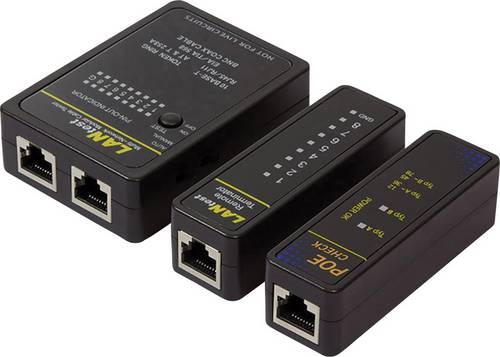
Kabeltester WZ0015P LogiLink WZ0015P Netzwerk, TelekommunikationPraktischer Kabeltester für RJ11, RJ12, RJ45, BNC und PoE. Für Koax-, Telefon- und Netzwerkleitungen. Mit der dazugehörigen Remote Einheit kann eine komplette Leitung auch nach der Installation geprüft werden. Einfache Bedienung, Anzeige über LEDs zum Testen von RJ45, RJ12, RJ11 und Coax nach den gültigen Standards. Das Gerät prüft auf Verbindung, Schirmung, sowie auf Belegung der Adernpaare (RJ45 Netzwerkkabel). Der beigefügte PoE-Finder identifiziert schnell und einfach vor Ort alle Netzwerk-Datenports auf Power Over Ethernet Spannungsversorgung. Er zeigt an, ob eine PoE Spannung vorhanden ist und wenn ja, auf welchen Aderpaaren (1-2/3-6 oder 4-5/7-8).13,39 €*Versand: 5,95 €Sichere Weiterleitung zum Anbieter
-
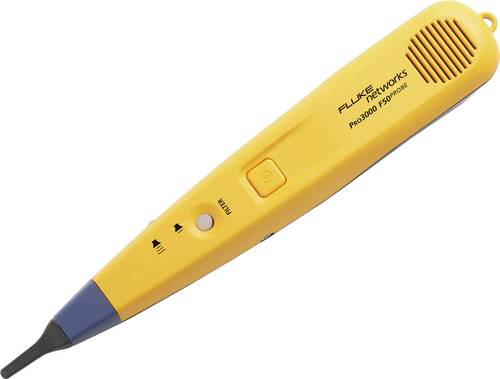
Fluke Networks Tonverfolger 4962063 PRO3000F50 Netzwerk, TelekommunikationDie Pro3000F50 gefilterte Sonde bietet klare und präzise Verfolgung von Kommunikationsverkabelungen. Der innovative Filter der Sonde verhindert Rauschen von externen Quellen beim Lauschen auf Ton.192,99 €*Versand: 0,00 €Sichere Weiterleitung zum Anbieter
-
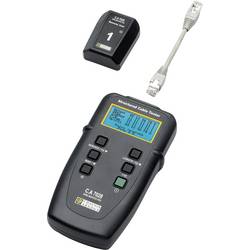
Kabeltester P01129501 Chauvin Arnoux C.A 7028 Netzwerk, TelekommunikationDer professionelle und ergonomische Wire MapperTM C.A 7028 testet professionelle Verkabelungen und identifiziert Fehler in Daten- und Sprachnetzen sowie in installierten Verbindungen.Das mit einer kompletten Funktionspalette ausgestattete Gerät ist bestimmt für Kommunikationsingenieure und -techniker, für Technikerteams, die nach Fehlern in Telekommunikationsnetzen suchen, für Leitungsmonteure und für Betriebe der Kommunikationsbranche. Ferner ist der Wire MapperTM ein nützliches Instrument für Verwalter und Administratoren der IT-Technik, wenn es darum geht, Fehler zu lokalisieren oder bestehende Netze nachzurüsten. Lokalisierung und Identifikation von Fehlern auf bis zu 150 m: • unterbrochene, kurzgeschlossene, gekreuzte oder getrennte Paare, • Kurzschlüsse zwischen Paaren, Vertauschung von Paaren, • Durchgängigkeit der Abschirmung • Fehler am nahen oder entfernten Ende Kabel- und Verbindungslänge (in m oder ft) Kabeltypen: UTP, STP, SSTP und FTP gemäß TIA568 A/B, ISO, EN, USOC und RNIS Beleuchtete LCD-Grafik-Anzeige mit 128 x 64 Pixel Schutz/Sicherheit: Warnung bei Vorliegen einer Telefonnetzspannung Erzeugt ein akustisches Signal zur Suche und Identifizierung von Kabeln Abmessungen des Senders: 165 x 90 x 37 mm - des Remote-Geräts: 65 x 52 x 25 mm Gewichte: 350 g - 40 g805,63 €*Versand: 0,00 €Sichere Weiterleitung zum Anbieter
-
Warum funktioniert Snipping Tool nicht?
Warum funktioniert Snipping Tool nicht? Gibt es eine Fehlermeldung, die angezeigt wird? Hast du versucht, das Programm neu zu starten oder deinen Computer neu zu starten? Möglicherweise liegt das Problem an fehlenden Berechtigungen oder an einer beschädigten Datei. Hast du die neueste Version des Snipping Tools installiert? **
-
Wie finde ich das Snipping Tool?
Das Snipping Tool ist eine integrierte Anwendung in Windows-Betriebssystemen, die es Benutzern ermöglicht, Screenshots zu erstellen. Um das Snipping Tool zu finden, können Sie einfach die Windows-Suche verwenden und nach "Snipping Tool" suchen. Alternativ können Sie auch auf das Startmenü klicken, "Alle Apps" auswählen und nach dem Snipping Tool suchen. Eine weitere Möglichkeit besteht darin, die Tastenkombination "Windows-Taste + Shift + S" zu verwenden, um das Snipping Tool schnell zu öffnen. Wenn Sie das Snipping Tool häufig verwenden, können Sie es auch an die Taskleiste oder den Desktop anheften, um einen schnellen Zugriff zu haben. **
-
Wo wird die Snipping Tool gespeichert?
Das Snipping Tool wird standardmäßig auf Windows-Computern im Ordner "C:\Windows\System32" gespeichert. Es handelt sich um eine integrierte Anwendung, die in der Regel bereits auf dem Betriebssystem installiert ist. Wenn du das Snipping Tool nicht finden kannst, kannst du es über die Windows-Suche aufrufen oder über die Systemsteuerung nachinstallieren. **
-
Wie öffne ich das Snipping Tool?
Um das Snipping Tool zu öffnen, kannst du entweder die Windows-Suche verwenden und nach "Snipping Tool" suchen. Alternativ kannst du auch die Tastenkombination "Windows-Taste + Shift + S" drücken, um das Snipping Tool direkt zu öffnen. Eine weitere Möglichkeit ist, das Snipping Tool über das Startmenü unter "Windows-Zubehör" zu finden und von dort aus zu öffnen. Du kannst auch einen Rechtsklick auf die Taskleiste machen, "Neu" auswählen und dann "Snipping Tool" anklicken, um es zu öffnen. **


Wo werden Snipping Tool Bilder gespeichert?
Das Snipping Tool speichert standardmäßig die erstellten Bilder in der Zwischenablage. Wenn du ein Bild mit dem Snipping Tool aufgenommen hast, kannst du es in ein anderes Programm einfügen, z. B. in ein Bildbearbeitungsprogramm oder in ein Textverarbeitungsprogramm. Von dort aus kannst du das Bild dann speichern, wo du möchtest. Es gibt jedoch auch die Möglichkeit, die Einstellungen des Snipping Tools anzupassen, um die Bilder direkt an einem bestimmten Speicherort zu speichern. Hast du diese Einstellungen bereits geändert oder möchtest du wissen, wo die Standard-Speicherort für Snipping Tool Bilder ist? **
Was ist das Snipping Tool 3?
Das Snipping Tool 3 ist ein Bildschirmaufnahmeprogramm, das es Benutzern ermöglicht, Screenshots von ihrem Computerbildschirm zu erstellen. Es bietet verschiedene Aufnahmemodi wie Rechteck, Freiform, Fenster oder Vollbild. Mit dem Snipping Tool 3 können Benutzer ihre Screenshots bearbeiten, markieren und speichern, um sie später zu verwenden. Es ist ein nützliches Werkzeug für Präsentationen, Tutorials oder einfach nur zum Teilen von Bildschirminhalten. **
Top-Angebote
Produkte zum Begriff Snipping-Tools:
-
Multifunktionsmessgerät NP-FIBER1000SM NetPeppers Netzwerk, TelekommunikationDas OTDR1000 ist die optimale Plattform für Abnahmemessungen oder zur Fehlersuche in LWL-Netzen. Es bietet genug Reserven für Anwendungen im FFTX-, LAN- und WAN-Bereich, egal ob Quad-Version (SM/MM) oder als reines Singlemode-OTDR.4239,00 €*Versand: 0,00 €Sichere Weiterleitung zum Anbieter
-
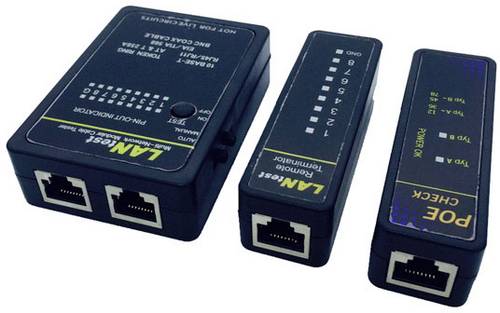
Kabeltester WZ0015P LogiLink WZ0015P Netzwerk, TelekommunikationPraktischer Kabeltester für RJ11, RJ12, RJ45, BNC und PoE. Für Koax-, Telefon- und Netzwerkleitungen. Mit der dazugehörigen Remote Einheit kann eine komplette Leitung auch nach der Installation geprüft werden. Einfache Bedienung, Anzeige über LEDs zum Testen von RJ45, RJ12, RJ11 und Coax nach den gültigen Standards. Das Gerät prüft auf Verbindung, Schirmung, sowie auf Belegung der Adernpaare (RJ45 Netzwerkkabel). Der beigefügte PoE-Finder identifiziert schnell und einfach vor Ort alle Netzwerk-Datenports auf Power Over Ethernet Spannungsversorgung. Er zeigt an, ob eine PoE Spannung vorhanden ist und wenn ja, auf welchen Aderpaaren (1-2/3-6 oder 4-5/7-8).13,39 €*Versand: 5,95 €Sichere Weiterleitung zum Anbieter
-
Wie kann ich den Zielordner des Snipping Tools ändern?
Um den Zielordner des Snipping Tools zu ändern, musst du die Einstellungen des Tools öffnen. Klicke dazu auf "Start", suche nach "Snipping Tool" und öffne es. Klicke dann auf "Optionen" und wähle den gewünschten Zielordner aus. Speichere die Änderungen und das Snipping Tool wird zukünftig Screenshots in den ausgewählten Ordner speichern. **
-
Wie installiere ich Snipping Tool?
Um das Snipping Tool auf einem Windows-Computer zu installieren, müssen Sie zuerst sicherstellen, dass es nicht bereits auf Ihrem System vorhanden ist. Geben Sie dazu "Snipping Tool" in die Windows-Suchleiste ein. Wenn es nicht gefunden wird, können Sie es über die Systemsteuerung unter "Programme und Funktionen" installieren. Klicken Sie auf "Windows-Funktionen aktivieren oder deaktivieren" und suchen Sie nach dem Snipping Tool. Aktivieren Sie das Kontrollkästchen neben dem Snipping Tool und klicken Sie auf "OK". Das Snipping Tool sollte nun auf Ihrem Computer installiert sein und kann über die Windows-Suche oder das Startmenü geöffnet werden. **
-
Warum funktioniert Snipping Tool nicht?
Warum funktioniert Snipping Tool nicht? Gibt es eine Fehlermeldung, die angezeigt wird? Hast du versucht, das Programm neu zu starten oder deinen Computer neu zu starten? Möglicherweise liegt das Problem an fehlenden Berechtigungen oder an einer beschädigten Datei. Hast du die neueste Version des Snipping Tools installiert? **
-
Wie finde ich das Snipping Tool?
Das Snipping Tool ist eine integrierte Anwendung in Windows-Betriebssystemen, die es Benutzern ermöglicht, Screenshots zu erstellen. Um das Snipping Tool zu finden, können Sie einfach die Windows-Suche verwenden und nach "Snipping Tool" suchen. Alternativ können Sie auch auf das Startmenü klicken, "Alle Apps" auswählen und nach dem Snipping Tool suchen. Eine weitere Möglichkeit besteht darin, die Tastenkombination "Windows-Taste + Shift + S" zu verwenden, um das Snipping Tool schnell zu öffnen. Wenn Sie das Snipping Tool häufig verwenden, können Sie es auch an die Taskleiste oder den Desktop anheften, um einen schnellen Zugriff zu haben. **
Ähnliche Suchbegriffe für Snipping-Tools
-
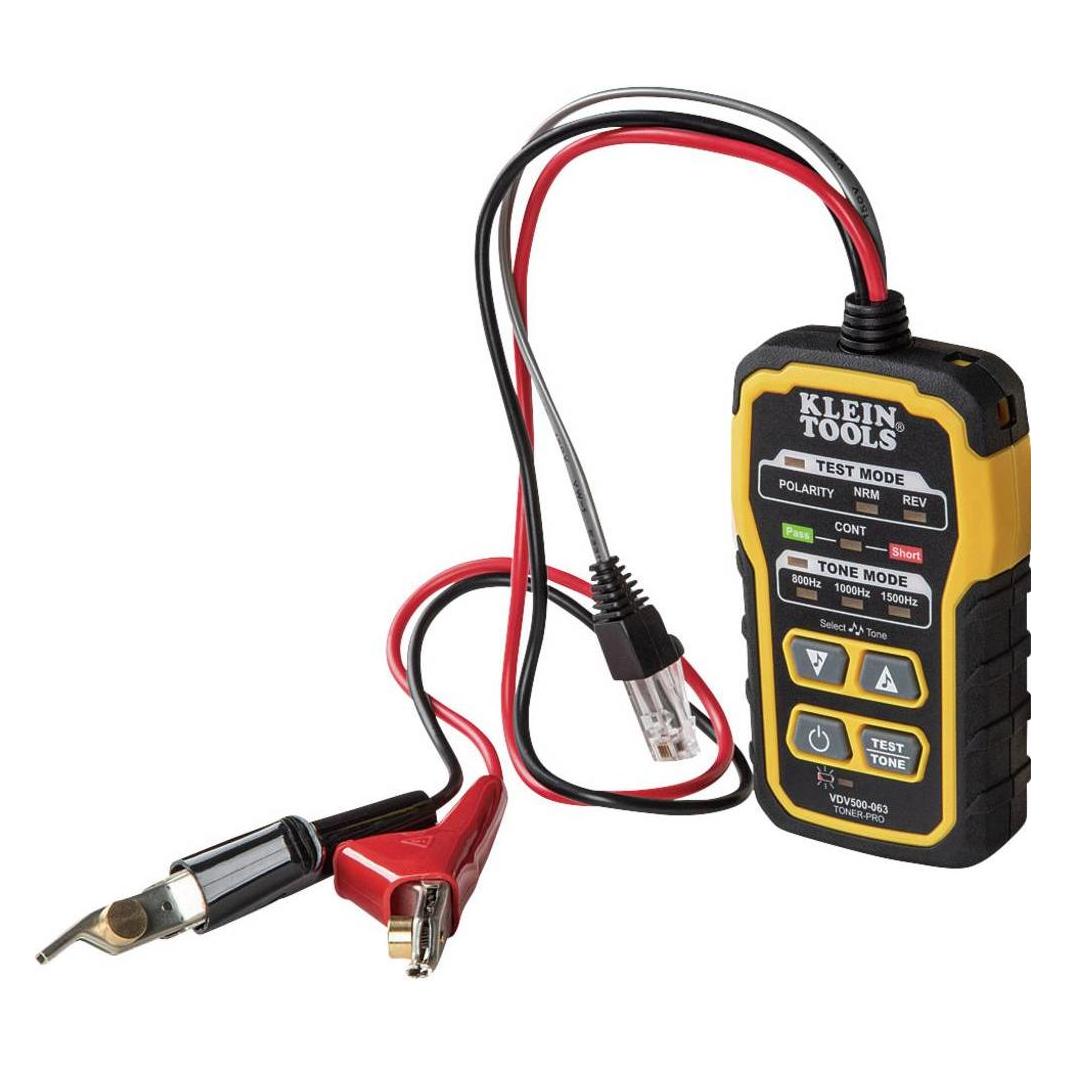
Fluke Networks Tonverfolger 4962063 PRO3000F50 Netzwerk, TelekommunikationDie Pro3000F50 gefilterte Sonde bietet klare und präzise Verfolgung von Kommunikationsverkabelungen. Der innovative Filter der Sonde verhindert Rauschen von externen Quellen beim Lauschen auf Ton.192,99 €*Versand: 0,00 €Sichere Weiterleitung zum Anbieter
-
Kabeltester P01129501 Chauvin Arnoux C.A 7028 Netzwerk, TelekommunikationDer professionelle und ergonomische Wire MapperTM C.A 7028 testet professionelle Verkabelungen und identifiziert Fehler in Daten- und Sprachnetzen sowie in installierten Verbindungen.Das mit einer kompletten Funktionspalette ausgestattete Gerät ist bestimmt für Kommunikationsingenieure und -techniker, für Technikerteams, die nach Fehlern in Telekommunikationsnetzen suchen, für Leitungsmonteure und für Betriebe der Kommunikationsbranche. Ferner ist der Wire MapperTM ein nützliches Instrument für Verwalter und Administratoren der IT-Technik, wenn es darum geht, Fehler zu lokalisieren oder bestehende Netze nachzurüsten. Lokalisierung und Identifikation von Fehlern auf bis zu 150 m: • unterbrochene, kurzgeschlossene, gekreuzte oder getrennte Paare, • Kurzschlüsse zwischen Paaren, Vertauschung von Paaren, • Durchgängigkeit der Abschirmung • Fehler am nahen oder entfernten Ende Kabel- und Verbindungslänge (in m oder ft) Kabeltypen: UTP, STP, SSTP und FTP gemäß TIA568 A/B, ISO, EN, USOC und RNIS Beleuchtete LCD-Grafik-Anzeige mit 128 x 64 Pixel Schutz/Sicherheit: Warnung bei Vorliegen einer Telefonnetzspannung Erzeugt ein akustisches Signal zur Suche und Identifizierung von Kabeln Abmessungen des Senders: 165 x 90 x 37 mm - des Remote-Geräts: 65 x 52 x 25 mm Gewichte: 350 g - 40 g805,63 €*Versand: 0,00 €Sichere Weiterleitung zum Anbieter
-
NetPeppers Glasfaserprüfgerät NP-FIBER50 NP-FIBER50 Netzwerk, TelekommunikationErkennen Sie Verletzungen an der Ummantelung des Kabels oder Unterschreitung von Biegeradien mit dem VLP50, der durch den Austritt eines roten Lasers schnell und einfach die Fehlerquelle sichtbar macht. Durch die Wahltaste können Sie den VLP50 in wenigen Sekunden in die gewünschte Betriebsart (kontinuierlich oder blinkend) bringen und mit vorhandenen Glasfaserstrecken durch den Universalanschluss verbinden. Der VLP50 ist mit einer 2,5 mm Schnittstelle ausgestattet und somit mit SC, ST und FC-Steckern kompatibel. Zusätzlich ist im Lieferumfang ein 1,25 mm Adapter für LC und MU-Stecker enthalten. Der VLP50 in Stiftform ist kompakt konstruiert und komfortabel in der Handhabung. Das robuste Aluminiumgehäuse schützt vor Beschädigung des Prüfgeräts. Die Batterien des Gerätes können jederzeit über den Schraubverschluss am Gehäuseende schnell ausgetauscht werden und garantieren einen Betrieb von über 50 Arbeitsstunden.134,03 €*Versand: 5,95 €Sichere Weiterleitung zum Anbieter
-
Change-ToolsChange-Tools , Erfahrene Prozessberater präsentieren wirksame Workshop-Interventionen , Bremsbacken > Bremsen & Bremsenteile , Auflage: 7. Auflage 2020, Erscheinungsjahr: 20200221, Produktform: Kartoniert, Titel der Reihe: Edition Training aktuell##, Redaktion: Rohm, Armin, Auflage: 20007, Auflage/Ausgabe: 7. Auflage 2020, Seitenzahl/Blattzahl: 312, Keyword: Change-Workshop; Changeinterventionen; Changemanagement; Changetools; Changetrainings; House of Change; Konflktmoderation; Kulturwandel; Organisationsentwicklung; Problemlösung; Projektmanagement; Projektumfeldanalyse; Prozessberatung; Prozessmoderation; Prozessoptimierung; Strategieentwicklung; Strategieumsetzung; Teamentwicklung; Unternehmensberatung; Unternehmensvision; Unternehmensziele; Veränderungskompetenz; Veränderungsmanagement; Veränderungsprozess; Workshop-Interventionen; Workshopgestaltung; World-Cafe; Zielfindung, Fachschema: Change Management~Management / Change Management~Veränderungsmanagement~Wandel (Management)~Entscheidungstheorie~International (Wirtschaft)~Management / Projektmanagement~Projektmanagement - Projektmarketing~Kommunikation (Unternehmen)~Unternehmenskommunikation~Business / Management~Management~Unternehmensberatung - Unternehmensberater~Organisationstheorie, Fachkategorie: Erwachsenenbildung, lebenslanges Lernen~Unternehmensberatung und Subventionen~Business process / operations management~Organisationstheorie und -verhalten, Bildungszweck: For vocational education and training, Warengruppe: HC/Wirtschaft/Management, Fachkategorie: Kompetenzentwicklung, Thema: Verstehen, Text Sprache: ger, UNSPSC: 49019900, Warenverzeichnis für die Außenhandelsstatistik: 49019900, Verlag: managerSeminare Verl.GmbH, Verlag: managerSeminare Verl.GmbH, Verlag: managerSeminare Verlags GmbH, Länge: 238, Breite: 164, Höhe: 20, Gewicht: 611, Produktform: Kartoniert, Genre: Sozialwissenschaften/Recht/Wirtschaft, Genre: Sozialwissenschaften/Recht/Wirtschaft, Vorgänger: A24693806 A20263723 A7751140 A5900863 A4578202, Herkunftsland: DEUTSCHLAND (DE), Katalog: deutschsprachige Titel, Katalog: Gesamtkatalog, Katalog: Kennzeichnung von Titeln mit einer Relevanz > 30, Katalog: Lagerartikel, Book on Demand, ausgew. Medienartikel, Relevanz: 0002, Tendenz: -1, Unterkatalog: AK, Unterkatalog: Bücher, Unterkatalog: Hardcover, Unterkatalog: Lagerartikel, WolkenId: 231693049,90 €*Versand: 0,00 €Sichere Weiterleitung zum Anbieter
-
Wo wird die Snipping Tool gespeichert?
Das Snipping Tool wird standardmäßig auf Windows-Computern im Ordner "C:\Windows\System32" gespeichert. Es handelt sich um eine integrierte Anwendung, die in der Regel bereits auf dem Betriebssystem installiert ist. Wenn du das Snipping Tool nicht finden kannst, kannst du es über die Windows-Suche aufrufen oder über die Systemsteuerung nachinstallieren. **
-
Wie öffne ich das Snipping Tool?
Um das Snipping Tool zu öffnen, kannst du entweder die Windows-Suche verwenden und nach "Snipping Tool" suchen. Alternativ kannst du auch die Tastenkombination "Windows-Taste + Shift + S" drücken, um das Snipping Tool direkt zu öffnen. Eine weitere Möglichkeit ist, das Snipping Tool über das Startmenü unter "Windows-Zubehör" zu finden und von dort aus zu öffnen. Du kannst auch einen Rechtsklick auf die Taskleiste machen, "Neu" auswählen und dann "Snipping Tool" anklicken, um es zu öffnen. **
-
Wo werden Snipping Tool Bilder gespeichert?
Das Snipping Tool speichert standardmäßig die erstellten Bilder in der Zwischenablage. Wenn du ein Bild mit dem Snipping Tool aufgenommen hast, kannst du es in ein anderes Programm einfügen, z. B. in ein Bildbearbeitungsprogramm oder in ein Textverarbeitungsprogramm. Von dort aus kannst du das Bild dann speichern, wo du möchtest. Es gibt jedoch auch die Möglichkeit, die Einstellungen des Snipping Tools anzupassen, um die Bilder direkt an einem bestimmten Speicherort zu speichern. Hast du diese Einstellungen bereits geändert oder möchtest du wissen, wo die Standard-Speicherort für Snipping Tool Bilder ist? **
-
Was ist das Snipping Tool 3?
Das Snipping Tool 3 ist ein Bildschirmaufnahmeprogramm, das es Benutzern ermöglicht, Screenshots von ihrem Computerbildschirm zu erstellen. Es bietet verschiedene Aufnahmemodi wie Rechteck, Freiform, Fenster oder Vollbild. Mit dem Snipping Tool 3 können Benutzer ihre Screenshots bearbeiten, markieren und speichern, um sie später zu verwenden. Es ist ein nützliches Werkzeug für Präsentationen, Tutorials oder einfach nur zum Teilen von Bildschirminhalten. **
* Alle Preise verstehen sich inklusive der gesetzlichen Mehrwertsteuer und ggf. zuzüglich Versandkosten. Die Angebotsinformationen basieren auf den Angaben des jeweiligen Shops und werden über automatisierte Prozesse aktualisiert. Eine Aktualisierung in Echtzeit findet nicht statt, so dass es im Einzelfall zu Abweichungen kommen kann. ** Hinweis: Teile dieses Inhalts wurden von KI erstellt.